viernes, 8 de marzo de 2013

Monitor tubo de rayos catóditos

                      TUBO DE RAYO CATODICOS

Tubo de rayos catódicos (CRT). Son tubos de vacío de vidrio dentro de los cuales un cañón de electrones emite una corriente de electrones guiada por un campo eléctrico hacia una pantalla cubierta de pequeños elementos fosforescentes.En el tubo de rayos catódicos, un cañón electrónico produce y confina un haz de electrones que envía hacia una pantalla recubierta de material luminiscente, de forma que cuando los electrones chocan contra ella emite luz cuya intensidad o brillo, es proporcional a la cantidad y velocidad de los electrones incidentes.


En esta imagen observamos el interior de un monitor que tiene un tubo de rayos catodicos, desde la parte trasera pasasan los electrones hasta llegar a un campo magnético de cobre hasta que llega a la pantalla, cuando llega a la pantalla lo reproduce de vertical a horizontal y de arriba abajo

En esta imagen observamos el tubo de rayos catódicos visto desde otra perspectiva


En esta imagen observamos la ventosa señalada que tiene un alto voltaje llamado MAT (muy alta tensión) que tiene una tensión aproximada de 16.000 V

lunes, 25 de febrero de 2013

Práctica impresora


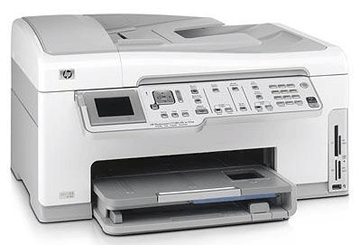
                                                                 HP Photosmart C6100 Series


En esta imagen observamos una impresora de gama baja.


HP psc 1315 all-in-one


En esta imagen observamos una impresora de gama media


Epson Stylus Photo 830


En esta imagen observamos una impresora de gama alta


CLONEZILLA


En esta imagen observamos en la parte superior derecha que hay 2 particiones 1 sin utilizar y otra en uso lo que vamos  a hacer es reducir la usada y juntar la a la otra que no esta en uso


En esta imagen observamos que ya hemos reducido 1 parte y hemos creado otra donde vamos a clonarla


En esta imagen observamos que vamos a elegir para que use imagenes


En esta imagen nos dice que elijamos el modo de arrancar el programa en este caso el que veis ahí marcado en rojo

En esta imagen observamos que vamos a usar clonar de una particion a otra

En la imagen anterior nos muestra la selección de la fuente de origen para hacer el clonado.


En la imagen anterior nos muestra el destino donde queremos hacer el clonado.


En esta imagen observamos que esta apunto de clonar el disco y nos pregunta por ultima vez si de verdad queremos clonar el disco,nos avisa de que todos los datos que haya serán borrados

En esta imagen observamos que el clonado ha sido satisfactorio y que no ha habido ningún problema


Esta imagen seria la imagen final en la que observamos en la parte superior las 2 partes clonadas

martes, 12 de febrero de 2013


El día anterior  vimos una partición lógicas dentro de una partición extendida para ello hemos tenido que darle al botón derecho y qitar el cando por que sino no nos deja trabajar sobre esa partición que hemos eliminado y hemos creado dentro de ella dos particiones una fat-32 y una linux swap.

domingo, 16 de diciembre de 2012

Instalación de tarjeta de sonido.

A continuación vamos a instalar una tarjeta de sonido: GIGABYTE-8195G-MFC. El primer paso para instalar una tarjeta de sonido es abrir el ordenador y mirar que slot tiene, si PCI ó PCI EXPRESS x16 . Después se coge una tarjeta de sonido con el mismo slot que sea compatible con el slot que tenga nuestro ordenador para poder ponerlo en el ordenador,se inserta y ya esta. Después se monta el ordenador de nuevo y vemos si se han instalado los drivers automáticamente o tenemos que descargarlos en alguna web.

En esta imagen observamos que en administrador de dispositivos,aparece la tarjeta de sonido que hemos insertado en el slot,pero como observamos en la imagen nos aparece un triangulo amarillo advirtiéndonos de que los drivers no están, para ello hay que descargarlos.
En esta imagen observamos que hemos buscado nuestra tarjeta de sonido y la hemos encontrado en la pagina web del soporte de la tarjeta, descargamos los drivers y los instalamos.

Como observamos se han instalado los drivers correctamente, por que ya no nos aparece el triangulo amarillo, por lo tanto la tarjeta esta funcionando correctamente

En estas 2 imágenes observamos la aplicación de la tarjeta de sonido y vemos que todo funciona correctamente y que podemos poner el sonido como queramos.

jueves, 13 de diciembre de 2012

DESMONTAJE DEL RATÓN


El mouse (Ratón) es un dispositivo electrónico de pequeño tamaño, dotado con teclas (y a veces un bola, llamada trackball), operable con la mano y mediante el cual se pueden dar instrucciones a la computadora.
 EN ESTA IMAGEN OBSERVAMOS EL RATÓN(DE BOLA) YA DESMONTADO, PARA ELLO HEMOS TENIDO QUE DESATORNILLAR EL TORNILLO DE LA PARTE INFERIOR DEL TECLADO, COMO OBSERVAMOS EN LA IMAGEN
 EN ESTA IMAGEN OBSERVAMOS EL RATÓN POR DENTRO CON SU CIRCUITO, SU RUEDA,EJES...
EN ESTA IMAGEN OBSERVAMOS EL CIRCUITO Y LA RUEDA QUE LO HEMOS DESMONTADO DEL RATÓN

DESMONTAJE DE UN TECLADO

En informática un teclado es un periférico de entrada o dispositivo, en parte inspirado en el teclado de las máquinas de escribir, que utiliza una disposición de botones o teclas, para que actúen como palancas mecánicas o interruptores electrónicos que envían información a la computadora. Después de las tarjetas perforadas y las cintas de papel, la interacción a través de los teclados al estilo teletipo se convirtió en el principal medio de entrada para las computadoras. El teclado tiene entre 99 y 127 teclas
AQUÍ VEMOS EL TECLADO QUE VAMOS A DESMONTAR.
ES UN  TECLADO DE MEMBRANA.
PRIMERO QUITAMOS LOS TORNILLOS DE LA PARTE SUPERIOR

 EN ESTA IMAGEN VEMOS LA PARTE POSTERIOR DEL TECLADO DONDE PONE LA INFORMACIÓN DEL TECLADO,MODELO,NUMERO DE SERIE
EN ESTA IMAGEN OBSERVAMOS QUE EL TECLADO TIENE 2 CIRCUITOS Y 1 EN MEDIO QUE ACTÚA DE SEPARADOR QUE CUANDO PRESIONAMOS JUNTA LOS DOS CIRCUITOS Y HACE QUE EL TECLADO FUNCIONE

EN ESTA IMAGEN OBSERVAMOS EL TECLADO CON LAS TECLAS QUITADAS.
EN ESTA IMAGEN OBSERVAMOS QUE EL TECLADO TIENE UN CONECTOR PS/2

martes, 4 de diciembre de 2012

Tema 6 evalúa tus conocimientos

1º El monitor, el teclado, la impresora o el ratón son ejemplos de:

a) Mecanismos eléctricos
b) Dispositivos mecánicos
c) Periféricos
d) Elementos de telecomunicaciones

2º  ¿ Cuál de las siguientes NO se corresponde con un tipo de monitor ?

a) CRT
b) TFT
c) LCD
d) TDT

3º El disco duro puede ser:

a) Solo interno
b) Solo externo
c) Interno o externo
d) Ninguna de las anteriores

4º ¿ Qué tipo de periférico es un ratón ?

a) De salida
b) De entrada
c) De comunicaciones
d) De señalización

5º ¿ Qué nombre recibe el ratón, sensible al tacto, de un portátil ?

a) Portarratón
b) Ratón táctil
c) Mousepad
d) Touchpad

6º Para pasar al PC imágenes que tenemos en  papel utilizamos un periférico llamado:

a) Ratón
b) Impresora
c) Escáner
d) Monitor

7º Para recibir Internet a través de ADSL, ¿ qué aparato necesitamos tener en casa ?

a) Un módem convencional
b) Un pendrive
c) Un router
d) Una tajeta Bluetooth

8º ¿Qué tipo de soporte NO puede ser leído por una unidad óptica ?

a) Un CD
b) Un disquete
c) Un DVD
d) Un BluRay

9º Cuando una impresora lleva integrado un escáner se le conoce con el nombre de:

a) Impresora escaneadora
b) Escáner impresor
c) Escáner avanzado
d) Impresora multifunción

10º Un ejemplo de periférico de entrada sería:

a) Una impresora
b) Un monitor
c) Un módem
d) Un escáner

domingo, 2 de diciembre de 2012

Identificación de módulos de memoria.


Memoria ram pc Acer 77.10639.53G 256Mb 

Fabricante: ACER 
Número de parte: 77.10639.53G 
Descripción del producto: ACER M 256MB 400MHZ DDR DIMM 
PC3200 CL2.5 

€ 19,00
23,00 euros
PC2-6400U
DDR2-800
400MHz
6,4GB/s


Corsair Vengeance Blue - Memoria RAM 8 GB DDR3 (1600 MHz, 240-pin, 2x 4 GB) EUR 38,95 


Kingston - Memoria RAM 1 GB PC2-5300 DDR2 (667 MHz, CL5)  14,51 €


NÚMERO DE SERIE:  D2N667C-2GB/BJ
TIPO: DDR2
POTENCIA: 667 MHZ
CANTIDAD: 2048 MB = 2GB
PRECIO: 35 EUROS.

Puertos de entrada y salida de última generación.


USB 3.0 es la segunda revisión importante de la Universal Serial Bus (USB) estándar para la conectividad informática.
USB 3.0 tiene una velocidad de transmisión de hasta 5 Gbit/s, que es 10 veces más rápido que USB 2.0 (480 Mbit/s). USB 3.0 reduce significativamente el tiempo requerido para la transmisión de datos, reduce el consumo de energía, y es compatible con USB 2.0. El Grupo Promotor de USB 3.0 anunció el 17 de noviembre de 2008, que las especificaciones de la versión 3.0 se habían terminado e hicieron la transición al Foro de implementadores de USB (USB-IF), la entidad gestora de las especificaciones de USB.4 Este movimiento abre efectivamente la especificación para los desarrolladores de hardware para su aplicación en futuros productos.

Thunderbolt, antes conocido por su nombre clave Light Peak, es el nombre utilizado por Intel para designar a un nuevo tipo de conector de alta velocidad que hace uso de técnologia óptica.
Tiene capacidad para ofrecer un gran ancho de banda, hasta 10 Gigabits/segundo (10.240 megabits/segundo), pero podría desarrollarse en la próxima década hasta llegar a los 100 Gb/s.7 A 10 Gb/s un Blu-ray puede ser transferido en menos de 30 segundos, aunque actualmente ningún dispositivo de almacenamiento alcanza dicha velocidad de escritura.
Ha sido concebido para reemplazar a los buses actuales, tales como USB, FireWire HDMI. Con la tecnología Light Peak un único cable de fibra óptica podría sustituir a 50 cables de cobre utilizados para la transmisión de una única escena en 3 dimensiones. La tecnología Light Peak fue mostrada en el Intel developer forum el 23 de septiembre de 2009. Esta tecnología fue desarrollada por Intel en colaboración con Apple Inc
La primera versión (Cactus Ridge) está fabricada enteramente de cobre en vez de fibra óptica.


jueves, 29 de noviembre de 2012

EVALÚA TUS CONOCIMIENTOS TEMA 5

1.¿De qué color es,normalmente,el puerto serie?

a)Amarillo
b)Azul celeste.
c)Azul marino
d)Verde

2.¿Qué tipo de conector USB es el que va normalmente al periférico?

a)El USB-A
b)El USB-B
c)El USB-C
d)El USB-D

3.El puerto Firewire es mu utilizado por los dispositivos:

a)Multimieda.
b)De impresión.
c)De transmisión inálambrica
d)De comunicaciones

4.¿Cuántos pines tiene el conector VGA?

a)Seis
b)Nueve
c)Quince
d)Diecinueve

5.¿Qué tipo de dispositivo suelen utilizar las interfaces DVI y HDMI?

a)Impresoras
b)Teclados y ratones
c)Monitores
d)Altavoces

6.¿De qué color es el puerto RCA de vídeo?

a)Amarillo
b)Azul celeste
c)Azul marino
d)Verde

7.¿Cuántos pines tienen los puertos S-Vídeo?

a)Ocho el S-Vídeo IN y cinco el S-Vídeo OUT
b)Cinco el S-Vídeo IN y ocho el S-Vídeo OUT
c)Siete el S-Vídeo IN y cuatro el S-Vídeo OUT
d)Cuatro el S-Vídeo IN y siete el S-Vídeo OUT

8.¿De qué dos colores son los puertos RCA de audio?

a)Blanco y rojo
b)Rojo y verde
c)Verde y azul
d)Azul y blanco

9.¿Por qué otro nombre es conocido el puerto RJ-45?

a)Módem
b)Internet
c)Enlace inalámbrico
d)Ethernet

10.¿Cuál de los siguientes NO es un tipo de puerto inalámbrico?

a)Wifi
b)Bluetooth
c)Firewire
d)Infrarrojos

martes, 27 de noviembre de 2012

INSTALACIÓN DE TARJETA DE VIDEO


LOS DRIVERS DE LA TARJETA AQUÍ

AQUÍ TENEMOS UNA FOTO DE UNA PLACA BASE EN LA QUE TENEMOS QUE INSTALAR LOS DRIVERS Y INSERTAR LA TARJETA DE VIDEO.LA TARJETA QUE VAMOS A INSERTAR ES LA GFORCE 8400 GS QUE MUESTRA LA IMAGEN DE ARRIBA


Esto es cuando tenemos ya insertada la tarjeta de video en la placa base y hay que programar los drivers una vez instalados los drivers se comprueba si funcionan los altavoces que hemos conectado. 


A qui tenemos una foto de la tarjeta de vidio que hay que insertar en la placa base.


La situación final es que ya funcionan correctamente los altavoces y eso significa que los drivers se han instalado correctamente y sin ningún problema